創新網絡技術,驅動未來 觀脈科技AllWAN智能網絡賦能企業降本增效
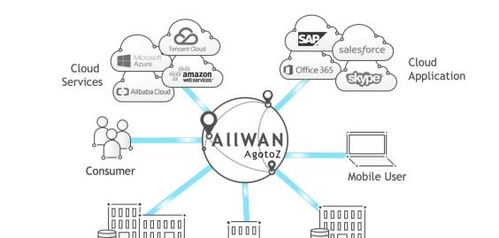
在數字化轉型的浪潮中,企業網絡作為支撐業務運轉的核心動脈,其穩定性、安全性與靈活性直接關系到運營效率和市場競爭力。傳統的企業網絡架構往往面臨著成本高昂、管理復雜、彈性不足等諸多挑戰。觀脈科技推出的AllWAN智能網絡解決方案,正是針對這些痛點而生,通過技術創新,為企業構建了一張智能、敏捷、高性價比的全球網絡,有力推動企業降本增效,實現數字化轉型的平滑升級。
一、 企業網絡的傳統困境與變革需求
傳統企業網絡,尤其是依賴MPLS專線的廣域網(WAN),雖然能提供穩定可靠的連接,但其部署周期長、帶寬成本高昂、且靈活性較差,難以適應云時代業務快速變化和分布式辦公的需求。隨著企業上云、移動辦公、物聯網應用的普及,數據流量激增且流向多變,網絡需要更智能的調度與管理能力。降本與增效,成為企業IT部門面臨的雙重壓力與核心訴求。
二、 AllWAN智能網絡:技術創新的核心內涵
觀脈科技AllWAN智能網絡解決方案,并非簡單的網絡連接服務,而是一個融合了SD-WAN(軟件定義廣域網)、全球專用骨干網、智能路徑優化、云原生架構及高級安全能力的綜合性平臺。其創新性主要體現在:
- 智能融合接入與調度:AllWAN能夠整合MPLS、互聯網、4G/5G等多種鏈路,通過智能策略實現流量的自動識別與最優路徑選擇。關鍵業務流量優先保障,普通流量充分利用低成本帶寬,從根源上優化帶寬成本。
- 全球高性能專用骨干網:觀脈科技自建了一張覆蓋全球的專用網絡骨干,通過私有協議優化傳輸,極大減少了公網擁塞和跨運營商跳轉帶來的延遲與丟包,為全球業務提供一致的高質量、低延遲網絡體驗。
- 云網深度融合:方案原生支持與主流云平臺(如AWS, Azure, 阿里云等)的快速對接,實現企業分支、數據中心、云端應用間的無縫、安全互聯,簡化網絡架構,加速云業務部署。
- 集中可視化管控與自動化:提供統一的控制臺,實現全球網絡設備的集中管理、策略統一下發和狀態實時監控。運維人員可以直觀地洞察網絡全局,并通過自動化腳本快速響應業務變化,大幅降低運維復雜性和人力成本。
- 內生安全能力:將零信任網絡訪問(ZTNA)、下一代防火墻(NGFW)、加密傳輸等安全功能內置于網絡服務中,實現網絡與安全的統一策略管理,為企業構建主動防御體系。
三、 助力企業實現“降本”與“增效”雙贏
AllWAN智能網絡的價值直接體現在企業的運營指標上:
- 顯著降低成本:通過以低成本互聯網鏈路部分或全部替代昂貴的MPLS專線,企業可節省高達30%-60%的廣域網帶寬成本。集中化管理減少了現場運維需求,降低了人力與差旅成本。按需訂閱的服務模式也避免了傳統設備的一次性巨額資本支出。
- 全面提升效率:
- 業務效率:優質的全球網絡連接保障了海外分支、移動員工訪問總部及云應用的速度與穩定性,支撐視頻會議、在線協作、實時數據傳輸等流暢進行,直接提升跨地域團隊協作效率。
- 運維效率:網絡部署從數月縮短至數天甚至小時級。可視化管理和自動化工具使故障定位與恢復時間大幅縮短,IT團隊得以從繁重的日常運維中解放,更專注于戰略創新項目。
- 業務敏捷性:企業能夠快速、靈活地開通新分支、上線新業務或調整網絡策略,敏捷響應市場機遇,加速業務創新與全球化布局。
四、 實踐展望:智能網絡賦能企業未來
觀脈科技AllWAN智能網絡不僅僅是一種工具升級,更是企業網絡架構的一次范式轉移。它使得網絡從一種靜態的、昂貴的成本中心,轉變為一個動態的、智能的業務賦能平臺。隨著人工智能和機器學習技術的進一步融入,未來的企業網絡將更加自主、預測性,能夠主動優化性能、預判并規避風險。
對于尋求在數字經濟時代保持競爭優勢的企業而言,投資于如AllWAN這般創新的智能網絡技術,已不再是一個可選項,而是一項關乎效率、成本與長期發展的戰略性舉措。通過構建一張高效、可靠、智能的全球網絡,企業方能夯實數字化根基,在降本增效的道路上行穩致遠,從容應對未來的各種挑戰與機遇。
如若轉載,請注明出處:http://www.hnxxqzj.cn/product/31.html
更新時間:2026-06-18 22:32:01